「AI画像生成、どれを使うのがいいの?」
選択肢が多すぎて、比較記事を読んでも迷ってしまう——そんな経験はありませんか。筆者もAI画像生成を始めた頃、無料のもの・有料のもの・英語のみのものと選択肢の多さに戸惑いました。
この記事では、2026年3月時点の最新情報をもとに主要8ツールを徹底比較します。「とりあえず試したい」人から「副業に使いたい」人まで、目的に合ったツールがすぐ見つかるように構成しました。
【結論】用途別おすすめ早見表
まず結論から。「比較を全部読む時間がない」という方はここだけ見てください。
| 用途 | おすすめツール | 無料? |
|---|---|---|
| とにかく高品質な画像を作りたい | Midjourney | ❌ 有料のみ(月$10〜) |
| 手軽に試してみたい | Bing Image Creator | ✅ 完全無料 |
| 本格的に無料で使いたい | Stable Diffusion | ✅ 完全無料(ローカル) |
| ブログのアイキャッチを作りたい | Canva AI | ✅ 無料プランあり |
| アニメ・イラスト系が作りたい | NovelAI | ❌ 有料のみ(月$10〜) |
| Adobe製品を使っている | Adobe Firefly | ✅ 無料枠あり |
| ChatGPTと一緒に使いたい | DALL-E 3 | ✅ 制限付き無料 |
| 多機能&無料枠が欲しい | Leonardo.AI | ✅ 無料枠あり |
判定: まず試すなら → Bing Image Creator(完全無料) 本格的に始めるなら → Midjourney
AI画像生成ツール8選 徹底比較表
8ツールのスペックを一覧にまとめました。
| ツール | 月額料金 | 画質 | 日本語対応 | 商用利用 | 難易度 |
|---|---|---|---|---|---|
| Midjourney | $10〜 | ★★★★★ | △(英語推奨) | ○(有料プランのみ) | 中 |
| DALL-E 3 | 無料〜$20 | ★★★★☆ | ◎ | ○ | 低 |
| Stable Diffusion | 無料 | ★★★★☆ | △ | ○ | 高 |
| Adobe Firefly | 無料〜 | ★★★★☆ | ◎ | ◎(商用特化) | 低 |
| Canva AI | 無料〜 | ★★★☆☆ | ◎ | ○ | 低 |
| Leonardo.AI | 無料〜$12 | ★★★★☆ | △ | ○ | 中 |
| Bing Image Creator | 完全無料 | ★★★★☆ | ◎ | ○ | 低 |
| NovelAI | $10〜 | ★★★★★ | △ | ○(要確認) | 中 |
⚠️ 商用利用の条件は各ツールの利用規約を必ず確認してください。 規約は定期的に変更されることがあります。
各ツール詳細レビュー
① Midjourney|品質No.1。本気で使うならこれ
料金: Basic $10/月、Standard $30/月、Pro $60/月
2026年現在、AI画像生成ツールの中で「画像品質のトップ」と評価されることが最も多いツールです。最新バージョンのv7ではリアル系・アート系・イラスト系を問わず、他ツールと一線を画す仕上がりになります。
使い方の特徴: Discordというコミュニティアプリのボット(自動化されたアカウント)を通じて使います。「/imagine」というコマンドの後にプロンプト(指示文)を入力する形式で、最初は少し独特に感じますが、慣れると直感的に使えます。プロンプトは英語が基本で、日本語でも動作はしますが品質が下がりやすいです。
デメリット: 無料プランが完全になくなりました。また、商用利用はBasicプラン以上での利用が必要です。ProプランやMegaプランでないと「ステルスモード」が使えないため、生成した画像が他のユーザーにも見られる点も注意が必要です。
こんな人におすすめ: 「画像品質にこだわりたい」「副業やビジネス利用で高品質な画像が必要」な方。月$10の投資に見合うだけのクオリティは間違いなくあります。
② DALL-E 3(ChatGPT)|ChatGPTと一体化した手軽さが魅力
料金: ChatGPT無料版で制限付き利用可。ChatGPT Plus($20/月)でより多く生成可能
OpenAIが開発し、ChatGPTに統合されているAI画像生成機能です。操作方法が非常にシンプルで、ChatGPTの会話画面に「〇〇の画像を作ってください」と日本語で入力するだけで生成されます。
最大の強みは「ChatGPTとの対話で画像を調整できる」点です。「もう少し明るい雰囲気にして」「右の人物を削除して」のように自然言語で修正を依頼できます。他のツールでは複雑なパラメーター設定が必要な調整も、会話のやり取りで完結するのは他にはない使い心地です。
ChatGPTとDALL-E 3の詳しい比較は、【2026年最新】ChatGPT vs Claude vs Gemini 徹底比較でも触れています。
デメリット: ファッションフォトのような精密なリアル系画像や、アニメ・イラスト系のスタイルは得意ではありません。Midjourneyと比較すると細部の表現に差があります。
こんな人におすすめ: 「ChatGPTをすでに使っている」「操作が苦手な初心者」「日本語で気軽に試したい」方。追加のツール登録なしに画像生成を始められるのは大きなメリットです。
③ Stable Diffusion|完全無料の最高峰
料金: 完全無料(ローカル実行)
オープンソース(誰でも無料で使えるプログラム)として公開されている画像生成AIです。自分のパソコンにインストールして使うため、月額費用がかかりません。無料で使い続けられる点では他の追随を許しません。
圧倒的なカスタマイズ性も特徴です。 コミュニティが公開している「モデル」(画風のテンプレートのようなもの)を追加インストールすることで、リアル系・アニメ系・水彩画風など、好みのスタイルに自由に切り替えられます。
デメリット: 導入の難易度が高い点は正直に伝えなければなりません。インストールにはターミナル操作などある程度の技術知識が必要で、初心者がつまずきやすい部分です。また、快適に動かすにはNVIDIA製のGPU(グラフィックスカード)を搭載したPCが推奨されます。スペックが低いPCでは生成に時間がかかったり、動かないことがあります。
こんな人におすすめ: 「コストをかけずに本格的に使いたい」「自分でカスタマイズを楽しみたい」「PCのスペックに自信がある」方。導入さえ乗り越えれば、最も自由度が高いツールです。
④ Adobe Firefly|商用利用が一番安心できるツール
料金: Adobeアカウントで無料枠あり(月25クレジット)。Creative Cloudユーザーは追加費用なし
Adobeが開発した画像生成AI。Photoshop・Illustratorなどのクリエイティブツールと連携して使えます。
最大の強みは商用利用の安全性です。 Adobe Fireflyは「著作権的に問題のない素材のみ」でトレーニングされており、生成した画像を商業目的で使っても著作権問題が起きにくい設計になっています。「クライアントの仕事に使う」「商品に使う」といったビジネス利用でも、法的リスクを最小限に抑えられます。
ブラウザで動作するため、パソコンのスペックを問いません。Photoshopの「生成塗りつぶし」機能とも連携し、既存の写真への加工にも使えます。
デメリット: 画像のクリエイティブな表現の幅や品質では、MidjourneyやStable Diffusionに一歩譲ります。「商業用途の安全な画像が欲しい」という用途に特化したツールと考えるとわかりやすいです。
こんな人におすすめ: 「ビジネス用途で著作権が心配」「Adobeツールをすでに使っている」「クライアントワークで使いたい」方。
⑤ Canva AI|ブログのアイキャッチ作成に特化した最強コスパ
料金: 無料プランあり。Pro月額1,500円
デザインツール「Canva」に内蔵されたAI画像生成機能です。AI画像を生成しながら、そのままCanvaのテンプレートに配置してブログアイキャッチやSNS投稿画像まで仕上げられます。「画像を生成して、デザインして、書き出す」が1ツールで完結するのは、他にはない強みです。
筆者もこのブログ(ai-hack-blog.com)のアイキャッチ画像をCanva AIで作っています。 テンプレートを選んでAI画像を差し込み、タイトルテキストを調整するだけで、一枚のアイキャッチが10分もかからず完成します。画像生成ツール単体ではなく「デザイン制作ツール+AI」として使うのがCanvaの正しい活用法です。
日本語でのプロンプト入力にも対応しており、操作も直感的です。スマホアプリもあるので、外出先でも作業できます。
デメリット: 画像生成の品質単体で見ると、MidjourneyやLeonardo.AIに劣ります。「とにかくリアルで精細な画像を作りたい」用途には向いていません。あくまで「ブログやSNS向けのデザイン素材をサクッと作る」ツールです。
こんな人におすすめ: 「ブログのアイキャッチをAIで作りたい」「デザインの専門知識がない」「SNS用の画像を素早く量産したい」方。
⑥ Leonardo.AI|無料枠が充実したバランス型
料金: 無料プラン(150クレジット/日)あり。有料プランは$12/月〜
ゲームキャラクター・リアル系写真・イラスト系と幅広いスタイルに対応しながら、無料枠が充実しているバランス型ツールです。毎日150クレジットが付与されるため(1枚あたり数クレジット消費)、日常的に使うなら無料枠でも十分な量を生成できます。
UIが整っており、複数の生成オプション(画像サイズ・スタイル・品質設定など)を視覚的に確認しながら調整できます。初心者でも操作に迷いにくい設計です。
デメリット: 無料クレジットは毎日リセットされますが、「今日中に100枚作りたい」のような大量生成には向いていません。またプロンプトは英語の方が精度が上がりやすく、日本語で細かいスタイル指定をするには少し慣れが必要です。
こんな人におすすめ: 「まず無料で本格的に試してみたい」「ゲーム素材やキャラクター画像を作りたい」「月数十枚を無料で生成したい」方。
⑦ Bing Image Creator|最初に使うべき完全無料ツール
料金: 完全無料(Microsoftアカウントのみ必要)
MicrosoftのBingに統合されたAI画像生成ツールで、DALL-E技術を採用しています。Microsoftアカウントを持っていれば、アプリのインストールもクレジットカード登録も不要で今すぐ使えます。
「AI画像生成を初めて試す人の最初の一歩」として最も手軽な選択肢です。 bing.comにアクセスして日本語でやりたいことを入力するだけで、数十秒で4枚の画像が生成されます。筆者も最初にAI画像生成を体験したのはBing Image Creatorでした。
デメリット: 生成回数に「ブースト」という制限があります。最初は高速で生成できますが、ブーストを使い切ると生成速度が遅くなります(翌日に回復)。品質もMidjourneyやLeonardo.AIと比べると見劣りする場面があります。
こんな人におすすめ: 「AI画像生成を一度も使ったことがなく、まず試してみたい」すべての初心者の方。登録不要・完全無料で始められます。
⑧ NovelAI|アニメ・イラスト特化の最高峰
料金: Tablet $10/月、Scroll $15/月、Opus $25/月(無料プランなし)
アニメ・マンガ調のイラスト生成に特化したツールで、日本国内でも根強い人気があります。同ジャンルにおいては他ツールの追随を許さないクオリティを持っており、独自のプロンプト文化(タグのような単語を組み合わせる指定方法)が存在します。
キャラクターの表情・ポーズ・衣装・背景を細かく指定でき、創作活動や同人活動に活用しているユーザーが多いです。
デメリット: リアル系の写真や風景画は不得意です。「アニメ・マンガ調の画像だけに使う」と割り切った使い方が向いています。また無料プランがないため、最初に試すには月$10〜の課金が必要です。商用利用については規約に変更が生じる場合があるため、最新の利用規約を都度確認することをおすすめします。
こんな人におすすめ: 「アニメ・イラスト系の画像を高品質で作りたい」「創作活動や同人活動に活用したい」「AIイラストで副業に挑戦したい」方。
【用途別】あなたに合うツールの選び方
副業・販売目的なら「商用利用OK」を最優先で確認
AI画像生成ツールで作った画像を販売・商業利用する場合、まず確認すべきは**「そのツールが商用利用を許可しているか」**です。
各ツールの現状をまとめると、
- Adobe Firefly:商用利用を前提とした設計。最も安心
- Canva AI:無料プランでも商用利用OK(Canva規約に従う)
- DALL-E 3 / Bing Image Creator:商用利用可(OpenAI / Microsoft規約に従う)
- Midjourney:有料プランのみ商用利用可。無料期間に生成した画像の商用利用は不可
- NovelAI:規約変更の可能性があるため、利用前に最新の規約確認が必須
規約は予告なく変更されることがあります。「副業として販売する前に、必ず最新の利用規約を読む」を習慣にしてください。
ブログのアイキャッチ目的ならCanvaが最速
ブログのアイキャッチ画像を作る目的に限れば、Canva AI一択に近いです。
理由は「画像生成→デザイン→書き出し」が1ツールで完結するからです。他のツールで高品質な画像を生成しても、そこからブログ用にテキストを入れたりサイズを整えたりするには別のデザインツールが必要になります。Canvaならその手間がありません。
筆者の実際のフローはこうです。Canva AIでアイキャッチのベース画像を生成 → 同じ画面でテンプレートにはめ込む → 記事タイトルのテキストを入力 → PNG書き出し。慣れると1枚10分以下で完成します。
本格的に副業として稼ぎたいならMidjourneyへの投資を検討
「AIイラストを販売して副業にしたい」と考えているなら、月$10のMidjourneyへの投資は十分な価値があります。
Midjourneyで生成した画像のクオリティは、他ツールと比較したとき商品として通用するレベルです。PIXTA・Adobe Stock・BASE・メルカリといったプラットフォームでの販売、LINEスタンプ制作、クライアントへのデザイン納品など、活用の幅は広いです。
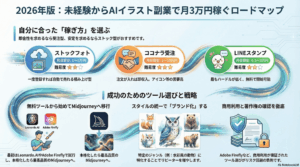
AI画像生成を副業につなげる具体的な方法は、AIイラストで副業する方法|初心者でも月3万稼げる販売先と始め方で詳しく解説しています。
AI画像生成でよくある疑問
Q. 生成した画像の著作権は誰のものですか?
A. 現時点の日本の法律では、AIが自律的に生成した画像には著作権が発生しないとするケースが多いです。ただし、これは法解釈が定まっていない部分も多く、今後変わる可能性があります。また、各ツールの利用規約で「生成物の権利はプラットフォーム側に帰属する」と定めているものもあります。利用前に各ツールの規約を確認するのを忘れずに。
Q. 商用利用できるツールはどれですか?
A. 商用利用に最も安心なのはAdobe Fireflyです。Canva AI・DALL-E 3・Bing Image Creatorも規約の範囲内で商用利用できます。Midjourneyは有料プランのみ商用利用可。NovelAIは最新規約を都度確認してください。繰り返しになりますが、規約は変更されます。必ず利用前に公式の最新情報を確認してください。
Q. 無料でどこまでできますか?
A. ブログ運営に必要な画像程度であれば、無料ツールで十分対応できます。Bing Image Creator(完全無料)でベース画像を作り、Canva AI(無料プランあり)でデザインに落とし込む組み合わせが、コストゼロで始める最善の選択です。
Q. スマートフォンでも使えますか?
A. Canva・Bing Image Creatorはスマートフォンから使えます(アプリまたはブラウザ)。Stable DiffusionはスマホではPC環境が必要なため基本的に不可。Midjourney・Leonardo.AIはブラウザ経由でスマホからも操作できますが、プロンプト入力はPCの方が快適です。
Q. プロンプトは日本語でも大丈夫ですか?
A. DALL-E 3・Canva AI・Bing Image Creatorは日本語プロンプトで問題なく動作します。Midjourneyは英語プロンプトが推奨で、日本語だと精度が落ちる場合があります。Leonardo.AIも英語の方が細かいスタイル指定の精度が上がります。まず日本語で試して、品質に不満があれば英語に切り替えてみるのがおすすめです。
まとめ
AI画像生成ツールは「何に使うか」によって選ぶべきツールが明確に変わります。
この記事の結論をもう一度整理します。
- まず無料で試す → Bing Image Creator(登録不要・完全無料)
- ブログのアイキャッチを作る → Canva AI(デザインまで一気に完結)
- 品質にこだわって本格利用 → Midjourney(月$10の価値は十分あり)
- 商用利用の安全性を重視 → Adobe Firefly(著作権リスクが最も低い)
- アニメ・イラスト系を作りたい → NovelAI
- 完全無料で本格的に使いたい → Stable Diffusion(導入に知識が必要)
まずBing Image Creatorで試してみて、「もっとできることを増やしたい」「副業として活用したい」と感じたタイミングで有料ツールへ移行するのがリスクの少ない進め方です。
AI画像生成を副業として活かしたい方はこちらも参考にしてください。→ AIイラストで副業する方法|初心者でも月3万稼げる販売先と始め方
AI副業全般について知りたい方は → AIを使った副業の始め方完全ガイド
関連記事:
- 【2026年最新】ChatGPT vs Claude vs Gemini 徹底比較
- AIを使った副業の始め方
- AIイラストで副業する方法|初心者でも月3万稼げる販売先と始め方
最終更新:2026年3月|情報はすべて記事執筆時点のものです。料金・機能・利用規約は変更される場合があります。商用利用前は必ず各ツールの最新の利用規約をご確認ください。